Domain lpfm.de kaufen?
Wir ziehen mit dem Projekt
lpfm.de um.
Sind Sie am Kauf der Domain
lpfm.de interessiert?
domain@kv-gmbh.de · 0541-91531010
Domain lpfm.de kaufen?
Wie aktiviere ich Entwickleroptionen?
Um die Entwickleroptionen auf einem Android-Gerät zu aktivieren, musst du zuerst in die Einstellungen deines Geräts gehen. Suche dort nach dem Punkt "Über das Telefon" oder "Telefoninfo". Tippe dann mehrmals hintereinander auf die Build-Nummer, bis eine Meldung erscheint, dass die Entwickleroptionen aktiviert wurden. Nun kannst du in den Einstellungen unter "System" die Entwickleroptionen finden und aktivieren. Dort hast du Zugriff auf erweiterte Einstellungen, die normalerweise für Entwickler gedacht sind. **
Wo finde ich Entwickleroptionen s8?
Die Entwickleroptionen auf einem Samsung Galaxy S8 können aktiviert werden, indem man zuerst in die Einstellungen des Geräts geht. Dort scrollt man ganz nach unten und wählt den Punkt "Telefoninfo" oder "Über das Telefon" aus. Anschließend tippt man mehrmals hintereinander auf die Build-Nummer, bis eine Meldung erscheint, dass die Entwickleroptionen freigeschaltet wurden. Nun kann man unter den Einstellungen die Entwickleroptionen finden und aktivieren. Dort stehen verschiedene erweiterte Einstellungen zur Verfügung, die für Entwickler nützlich sein können. **


Ähnliche Suchbegriffe für Entwickleroptionen
Top-Angebote
Produkte zum Begriff Entwickleroptionen:
-
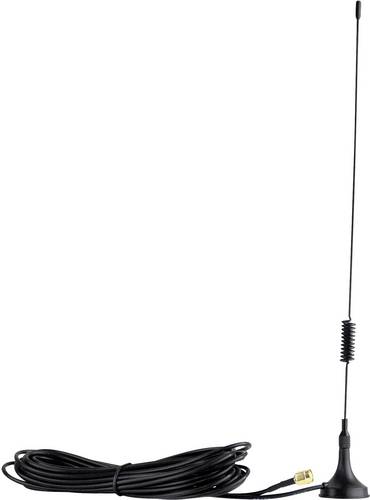
H-Tronic HT250A Funk-Antenne Frequenz 868MHzDiese hochwertige, flexible Antenne bietet Ihnen die Möglichkeit der Reichweitenverbesserung, falls das Empfangsmodul nur an Orten mit schwachem Empfang montiert werden kann. Die Verbindung vom Empfangsmodul zur Antenne erfolgt über einen SMA-Stecker (gerade) an der Antenne mit der SMA-Buchse am Empfänger.14,38 €*Versand: 5,95 €Sichere Weiterleitung zum Anbieter
-
100 Jahre Rundfunk100 Jahre Rundfunk , "Achtung, Achtung! Hier ist die Sendestelle Berlin, im Vox Haus. Auf Welle 400 Meter." Mit diesen Worten leitete der Direktor der Funkstunde Berlin, Friedrich Georg Knöpfke, die erste offizielle Radiosendung in Deutschland am 29. Oktober 1923 ein. 100 Jahre sind seitdem vergangen. Im Bereich des Designs haben sich vielfältige Aufgabenbereiche ausdifferenziert, die es bis dato nicht gegeben hatte: die Gestaltung der Empfangsgeräte, Apparaturen in den Sendeanstalten, der neue Gebäudetypus "Fernsehturm", visuelle Konzepte und Vermittlungsformen, Maskottchen, Marken und szenische Ausstattungen von Fernsehshows oder die Gestaltung funktionaler Klänge und Jingles, die bis in die Welt der Computerspiele vorgedrungen sind. , Audio-Komplettsets > Audio, Kommunikation & Navigation , Erscheinungsjahr: 20240610, Produktform: Leinen, Titel der Reihe: Gesellschaft für Designgeschichte Schriften##, Redaktion: Rohde, Theres~Schwer, Thilo, Seitenzahl/Blattzahl: 157, Abbildungen: Abbildungen, Keyword: 100; Design; Empfangsgeräte; Fernsehen; Fernsehturm; Geschichte; Jahre; Marken; Medien; Radio; Rundfunk; elektronische, Fachschema: Medientheorie~Medienwissenschaft, Fachkategorie: Designgeschichte, Warengruppe: HC/Medienwissenschaften/Sonstiges, Fachkategorie: Medienwissenschaften, UNSPSC: 49019900, Warenverzeichnis für die Außenhandelsstatistik: 49019900, Verlag: AV Edition GmbH, Verlag: AV Edition GmbH, Verlag: av Edition GmbH, Länge: 249, Breite: 178, Höhe: 17, Gewicht: 660, Produktform: Gebunden, Genre: Sozialwissenschaften/Recht/Wirtschaft, Genre: Sozialwissenschaften/Recht/Wirtschaft,24,00 €*Versand: 0,00 €Sichere Weiterleitung zum Anbieter
-
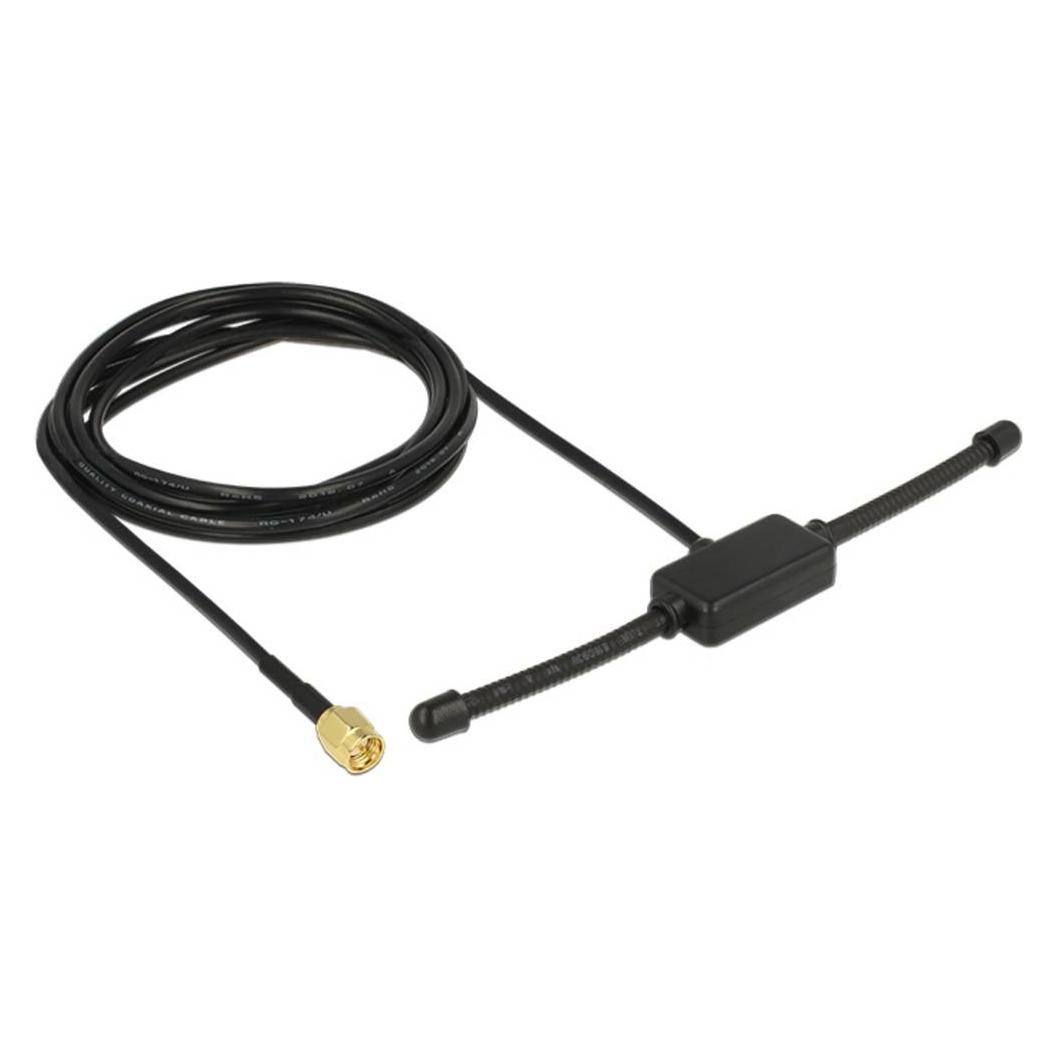
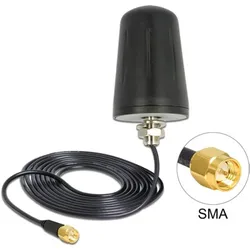
Delock Radio-Antenne, NetzwerkantenneKurzinformation: DeLOCK - Funkantenne - Innen / Aussen - ZigBee, Z-Wave Hersteller: DeLOCK Artikel-Nr.: 89533 Modell EAN/UPC: 4043619895335 Produktbeschreibung: DeLOCK - Funkantenne Gerätetyp: Funkantenne Empfohlene Verwendung: Innen / Aussen Abmessungen (Breite x Tiefe x Höhe): 5,35 cm Frequenzband: ZigBee, Z-Wave Gewinnpegel: 0 dBi Eigenschaften: Vertikal polarisiert, zirkuläres Muster Detaillierte Spezifikationen: Allgemein Produktart: Funkantenne Empfohlene Verwendung: Innen / Aussen - dachmontierbar Tiefe: 5,35 cm Länge / Max. Länge: 7,5 cm Farbe: Schwarz Antenne Frequenzband: ZigBee, Z-Wave Impedanz: 50 Ohm Gewinnpegel: 0 dBi Max. Leistung: 10 Watt Eigenschaften: Vertikal polarisiert, zirkuläres Muster Anschlüsse Anschlusstyp: 1 x Antenne (SMA) Inklusive Kabel: 1 x Koaxialkabel - 3 m.48,23 €*Versand: 0,00 €Sichere Weiterleitung zum Anbieter

-
Wo finde ich die Entwickleroptionen?
Die Entwickleroptionen sind normalerweise in den Einstellungen deines Android-Geräts versteckt. Um sie zu aktivieren, musst du zuerst in die Einstellungen deines Geräts gehen. Scrolle dann nach unten und tippe auf "Über das Telefon" oder "Telefoninfo". Dort findest du normalerweise den Menüpunkt "Build-Nummer". Tippe mehrmals hintereinander auf "Build-Nummer", bis eine Meldung erscheint, dass die Entwickleroptionen aktiviert sind. Anschließend kannst du zu den Entwickleroptionen navigieren, indem du zurück zu den Einstellungen gehst und dort den Menüpunkt "Entwickleroptionen" auswählst. **
-
Wo finde ich Entwickleroptionen s7?
Die Entwickleroptionen auf einem Samsung Galaxy S7 können aktiviert werden, indem man zuerst in die Einstellungen des Geräts geht. Dort scrollt man ganz nach unten und wählt den Punkt "Telefoninfo" oder "Über das Telefon" aus. Anschließend tippt man mehrmals hintereinander auf die Build-Nummer, bis eine Meldung erscheint, dass die Entwickleroptionen freigeschaltet wurden. Nun kann man in den Einstellungen unter "Entwickleroptionen" verschiedene erweiterte Einstellungen vornehmen, um beispielsweise USB-Debugging zu aktivieren oder den Bildschirm-Overlay zu steuern. **
-
Auf welcher Frequenz ist Hit Radio Antenne?
"Hit Radio Antenne sendet auf verschiedenen Frequenzen, abhängig von der Region, in der man sich befindet. Um die genaue Frequenz herauszufinden, kann man entweder die Webseite des Senders besuchen oder in der Nähe des Radiosenders nachsehen. Alternativ kann man auch die Hotline des Senders anrufen und nach der Frequenz fragen. Es ist wichtig, die richtige Frequenz einzustellen, um Hit Radio Antenne klar und ohne Störungen empfangen zu können. Eine einfache Möglichkeit, die Frequenz zu finden, ist auch die Nutzung einer Radiosuchmaschine im Internet." **
-
Wie kommt man in die Entwickleroptionen?
Um in die Entwickleroptionen auf einem Android-Gerät zu gelangen, musst du zuerst in die Einstellungen deines Geräts gehen. Dort scrollst du nach unten und wählst den Punkt "Über das Telefon" oder "Telefoninfo" aus. Anschließend suchst du nach der Build-Nummer und tippst sie mehrmals hintereinander an. Nach einigen Malen wirst du aufgefordert, deine PIN oder dein Passwort einzugeben. Sobald du dies getan hast, erhältst du die Meldung, dass die Entwickleroptionen aktiviert sind. Nun kannst du in den Einstellungen unter "System" die Entwickleroptionen finden und anpassen. **

Was sind die Entwickleroptionen auf Android?
Die Entwickleroptionen auf Android sind eine Reihe von erweiterten Einstellungen, die normalerweise für Entwickler gedacht sind. Sie ermöglichen es Benutzern, auf Funktionen zuzugreifen, die normalerweise nicht sichtbar oder zugänglich sind, wie z.B. das USB-Debugging, die Aktivierung des Bildschirm-Overlays oder die Anpassung der Animationseinstellungen. Sie sollten jedoch mit Vorsicht verwendet werden, da sie für den durchschnittlichen Benutzer möglicherweise nicht relevant oder sogar schädlich sein können. **
Was sind die Entwickleroptionen auf Android?
Die Entwickleroptionen auf Android sind eine Reihe von erweiterten Einstellungen, die normalerweise für Entwickler gedacht sind, um ihre Apps zu testen und zu debuggen. Sie ermöglichen es Benutzern, auf Funktionen zuzugreifen, die normalerweise nicht sichtbar oder zugänglich sind, wie zum Beispiel USB-Debugging, Bildschirmaufzeichnung oder das Aktivieren von simulierten Standorten. Es ist wichtig zu beachten, dass diese Optionen für den durchschnittlichen Benutzer nicht empfohlen sind, da sie zu Fehlfunktionen oder Instabilität führen können. **
Top-Angebote
Produkte zum Begriff Entwickleroptionen:
-
H-Tronic HT250A Funk-Antenne Frequenz 868MHzDiese hochwertige, flexible Antenne bietet Ihnen die Möglichkeit der Reichweitenverbesserung, falls das Empfangsmodul nur an Orten mit schwachem Empfang montiert werden kann. Die Verbindung vom Empfangsmodul zur Antenne erfolgt über einen SMA-Stecker (gerade) an der Antenne mit der SMA-Buchse am Empfänger.14,38 €*Versand: 5,95 €Sichere Weiterleitung zum Anbieter
-
100 Jahre Rundfunk100 Jahre Rundfunk , "Achtung, Achtung! Hier ist die Sendestelle Berlin, im Vox Haus. Auf Welle 400 Meter." Mit diesen Worten leitete der Direktor der Funkstunde Berlin, Friedrich Georg Knöpfke, die erste offizielle Radiosendung in Deutschland am 29. Oktober 1923 ein. 100 Jahre sind seitdem vergangen. Im Bereich des Designs haben sich vielfältige Aufgabenbereiche ausdifferenziert, die es bis dato nicht gegeben hatte: die Gestaltung der Empfangsgeräte, Apparaturen in den Sendeanstalten, der neue Gebäudetypus "Fernsehturm", visuelle Konzepte und Vermittlungsformen, Maskottchen, Marken und szenische Ausstattungen von Fernsehshows oder die Gestaltung funktionaler Klänge und Jingles, die bis in die Welt der Computerspiele vorgedrungen sind. , Audio-Komplettsets > Audio, Kommunikation & Navigation , Erscheinungsjahr: 20240610, Produktform: Leinen, Titel der Reihe: Gesellschaft für Designgeschichte Schriften##, Redaktion: Rohde, Theres~Schwer, Thilo, Seitenzahl/Blattzahl: 157, Abbildungen: Abbildungen, Keyword: 100; Design; Empfangsgeräte; Fernsehen; Fernsehturm; Geschichte; Jahre; Marken; Medien; Radio; Rundfunk; elektronische, Fachschema: Medientheorie~Medienwissenschaft, Fachkategorie: Designgeschichte, Warengruppe: HC/Medienwissenschaften/Sonstiges, Fachkategorie: Medienwissenschaften, UNSPSC: 49019900, Warenverzeichnis für die Außenhandelsstatistik: 49019900, Verlag: AV Edition GmbH, Verlag: AV Edition GmbH, Verlag: av Edition GmbH, Länge: 249, Breite: 178, Höhe: 17, Gewicht: 660, Produktform: Gebunden, Genre: Sozialwissenschaften/Recht/Wirtschaft, Genre: Sozialwissenschaften/Recht/Wirtschaft,24,00 €*Versand: 0,00 €Sichere Weiterleitung zum Anbieter
-
Wie aktiviere ich Entwickleroptionen?
Um die Entwickleroptionen auf einem Android-Gerät zu aktivieren, musst du zuerst in die Einstellungen deines Geräts gehen. Suche dort nach dem Punkt "Über das Telefon" oder "Telefoninfo". Tippe dann mehrmals hintereinander auf die Build-Nummer, bis eine Meldung erscheint, dass die Entwickleroptionen aktiviert wurden. Nun kannst du in den Einstellungen unter "System" die Entwickleroptionen finden und aktivieren. Dort hast du Zugriff auf erweiterte Einstellungen, die normalerweise für Entwickler gedacht sind. **
-
Wo finde ich Entwickleroptionen s8?
Die Entwickleroptionen auf einem Samsung Galaxy S8 können aktiviert werden, indem man zuerst in die Einstellungen des Geräts geht. Dort scrollt man ganz nach unten und wählt den Punkt "Telefoninfo" oder "Über das Telefon" aus. Anschließend tippt man mehrmals hintereinander auf die Build-Nummer, bis eine Meldung erscheint, dass die Entwickleroptionen freigeschaltet wurden. Nun kann man unter den Einstellungen die Entwickleroptionen finden und aktivieren. Dort stehen verschiedene erweiterte Einstellungen zur Verfügung, die für Entwickler nützlich sein können. **
-
Wo finde ich die Entwickleroptionen?
Die Entwickleroptionen sind normalerweise in den Einstellungen deines Android-Geräts versteckt. Um sie zu aktivieren, musst du zuerst in die Einstellungen deines Geräts gehen. Scrolle dann nach unten und tippe auf "Über das Telefon" oder "Telefoninfo". Dort findest du normalerweise den Menüpunkt "Build-Nummer". Tippe mehrmals hintereinander auf "Build-Nummer", bis eine Meldung erscheint, dass die Entwickleroptionen aktiviert sind. Anschließend kannst du zu den Entwickleroptionen navigieren, indem du zurück zu den Einstellungen gehst und dort den Menüpunkt "Entwickleroptionen" auswählst. **
-
Wo finde ich Entwickleroptionen s7?
Die Entwickleroptionen auf einem Samsung Galaxy S7 können aktiviert werden, indem man zuerst in die Einstellungen des Geräts geht. Dort scrollt man ganz nach unten und wählt den Punkt "Telefoninfo" oder "Über das Telefon" aus. Anschließend tippt man mehrmals hintereinander auf die Build-Nummer, bis eine Meldung erscheint, dass die Entwickleroptionen freigeschaltet wurden. Nun kann man in den Einstellungen unter "Entwickleroptionen" verschiedene erweiterte Einstellungen vornehmen, um beispielsweise USB-Debugging zu aktivieren oder den Bildschirm-Overlay zu steuern. **
Ähnliche Suchbegriffe für Entwickleroptionen
-
Delock Radio-Antenne, NetzwerkantenneKurzinformation: DeLOCK - Funkantenne - Innen / Aussen - ZigBee, Z-Wave Hersteller: DeLOCK Artikel-Nr.: 89533 Modell EAN/UPC: 4043619895335 Produktbeschreibung: DeLOCK - Funkantenne Gerätetyp: Funkantenne Empfohlene Verwendung: Innen / Aussen Abmessungen (Breite x Tiefe x Höhe): 5,35 cm Frequenzband: ZigBee, Z-Wave Gewinnpegel: 0 dBi Eigenschaften: Vertikal polarisiert, zirkuläres Muster Detaillierte Spezifikationen: Allgemein Produktart: Funkantenne Empfohlene Verwendung: Innen / Aussen - dachmontierbar Tiefe: 5,35 cm Länge / Max. Länge: 7,5 cm Farbe: Schwarz Antenne Frequenzband: ZigBee, Z-Wave Impedanz: 50 Ohm Gewinnpegel: 0 dBi Max. Leistung: 10 Watt Eigenschaften: Vertikal polarisiert, zirkuläres Muster Anschlüsse Anschlusstyp: 1 x Antenne (SMA) Inklusive Kabel: 1 x Koaxialkabel - 3 m.48,23 €*Versand: 0,00 €Sichere Weiterleitung zum Anbieter
-
Auf welcher Frequenz ist Hit Radio Antenne?
"Hit Radio Antenne sendet auf verschiedenen Frequenzen, abhängig von der Region, in der man sich befindet. Um die genaue Frequenz herauszufinden, kann man entweder die Webseite des Senders besuchen oder in der Nähe des Radiosenders nachsehen. Alternativ kann man auch die Hotline des Senders anrufen und nach der Frequenz fragen. Es ist wichtig, die richtige Frequenz einzustellen, um Hit Radio Antenne klar und ohne Störungen empfangen zu können. Eine einfache Möglichkeit, die Frequenz zu finden, ist auch die Nutzung einer Radiosuchmaschine im Internet." **
-
Wie kommt man in die Entwickleroptionen?
Um in die Entwickleroptionen auf einem Android-Gerät zu gelangen, musst du zuerst in die Einstellungen deines Geräts gehen. Dort scrollst du nach unten und wählst den Punkt "Über das Telefon" oder "Telefoninfo" aus. Anschließend suchst du nach der Build-Nummer und tippst sie mehrmals hintereinander an. Nach einigen Malen wirst du aufgefordert, deine PIN oder dein Passwort einzugeben. Sobald du dies getan hast, erhältst du die Meldung, dass die Entwickleroptionen aktiviert sind. Nun kannst du in den Einstellungen unter "System" die Entwickleroptionen finden und anpassen. **
-
Was sind die Entwickleroptionen auf Android?
Die Entwickleroptionen auf Android sind eine Reihe von erweiterten Einstellungen, die normalerweise für Entwickler gedacht sind. Sie ermöglichen es Benutzern, auf Funktionen zuzugreifen, die normalerweise nicht sichtbar oder zugänglich sind, wie z.B. das USB-Debugging, die Aktivierung des Bildschirm-Overlays oder die Anpassung der Animationseinstellungen. Sie sollten jedoch mit Vorsicht verwendet werden, da sie für den durchschnittlichen Benutzer möglicherweise nicht relevant oder sogar schädlich sein können. **
-
Was sind die Entwickleroptionen auf Android?
Die Entwickleroptionen auf Android sind eine Reihe von erweiterten Einstellungen, die normalerweise für Entwickler gedacht sind, um ihre Apps zu testen und zu debuggen. Sie ermöglichen es Benutzern, auf Funktionen zuzugreifen, die normalerweise nicht sichtbar oder zugänglich sind, wie zum Beispiel USB-Debugging, Bildschirmaufzeichnung oder das Aktivieren von simulierten Standorten. Es ist wichtig zu beachten, dass diese Optionen für den durchschnittlichen Benutzer nicht empfohlen sind, da sie zu Fehlfunktionen oder Instabilität führen können. **
* Alle Preise verstehen sich inklusive der gesetzlichen Mehrwertsteuer und ggf. zuzüglich Versandkosten. Die Angebotsinformationen basieren auf den Angaben des jeweiligen Shops und werden über automatisierte Prozesse aktualisiert. Eine Aktualisierung in Echtzeit findet nicht statt, so dass es im Einzelfall zu Abweichungen kommen kann. ** Hinweis: Teile dieses Inhalts wurden von KI erstellt.